Outils de développement en Python
Vous voulez programmer en Python ? Merveilleux ! Vous vous êtes peut-être déjà munis d’un [éditeur de texte](Installer-un-éditeur-de-texte-(Atom)) multi-fonctions, et vous pensez prêts à relever tous les défis. Laissez-moi vous présenter quelques autres composantes de la boîte à outils du développeur Python moderne.
Note
Cette page a été rédigée par un habitué d’Unix (Linux, macOS). Si vous utilisez ces outils sous Windows et que vous remarquez des différences dans les instructions à suivre par rapport à Unix, n’hésitez pas à apporter votre contribution !
Astuce
Si vous voulez en lire plus sur le sujet, je vous recommande vivement The Hitchhiker’s Guide to Python. C’est une sorte de guide qui traite d’énormément de sujets, liés à la fois directement et indirectement à Python : la structure d’un projet, le code style, la documentation, les tests, les frameworks et packages utiles classés par scénario d’utilisation, etc…
Gérer ses packages avec Pip
Pip, qu’est-ce que c’est ?
Vous le savez, Python bénéficie d’une communauté très dynamique. PyPI, le Python Package Index, est l’endroit où les développeurs du monde entier peuvent publier des packages pour qu’ils soient utilisés par d’autres personnes. Il y a aujourd’hui près de 120 000 packages publiés sur PyPI ! 😮
Pip est un gestionnaire de dépendances (pour ne pas dire LE gestionnaire de dépendances) pour Python. Avec Pip :
- Vous installez des packages disponibles sur PyPI avec la ligne de commande ;
- La gestion des dépendances (packages nécessaires au fonctionnement d’autres packages) est grandement simplifiée.
Prenez un exemple : imaginons que vous vouliez utiliser NumPy pour faire quelques calculs matriciels. Vous lancez un interpréteur Python et importez NumPy :
>>> import numpy
Traceback (most recent call last):
  File "<stdin>", line 1, in <module>
ModuleNotFoundError: No module named 'numpy'
Mince ! NumPy n’est pas encore installé ! Avec Pip, vous pouvez l’installez très facilement :
$ pip install numpy
Et voilà, le tour est joué !
>>> import numpy
>>> numpy.__version__
'1.11.3'
Installer Pip
Si vous utilisez la version 3.4+ de Python, bonne nouvelle : Pip est déjà installé ! 🎉
Pour les versions ≤ 3.3, il vous faut l’installer vous-mêmes. Le processus d’installation n’a rien de compliqué et vous le trouverez dans la documentation officielle de Pip que vous pouvez d’ailleurs consulter pour avoir plus d’informations sur Pip et ses usages. 😉
Attention
Sur certains OS, le nom d’exécutable pip est réservé à la version de Pip pour Python 2.x. C’est le cas de macOS notamment. Il se peut que vous deviez utiliser pip3 et non pip.
Usage de Pip
Installer un package
Cela se fait avec la commande $ pip install <package-name>. Vous pouvez donner plusieurs noms de packages pour en installer plusieurs en même temps.
$ pip install django
$ pip install numpy matplotlib scipy
Lister les packages installés
Vous pouvez obtenir la liste des packages installés sur votre machine à l’aide de la commande freeze :
$ pip freeze
autopep8==1.2.4
beautifulsoup4==4.6.0
bokeh==0.12.5
click==6.7
cycler==0.10.0
Django==1.11.5
entrypoints==0.2.2
flake8==3.4.1
...
Les environnements virtuels avec VirtualEnv
VirtualEnv est un outil qui permet de créer des environnements Python isolés. VirtualEnv vous permet de créer un dossier unique où sont regroupés à la fois une distribution de Python (par exemple Python 3.6) et des packages installés dans cet environnement.
Note
Cela peut paraître farfelu, mais l’idée est en fait toute simple. Lorsque vous travaillez sur différents projets, il arrive très souvent que ceux-ci nécessitent certains packages et dans certaines versions, qui peuvent être différentes. Si un projet A nécessite un package P en version X et le projet B nécessite P en version Y, vous voyez bien qu’il y a un problème à installer P « globalement » sur votre ordinateur, car vous ne pouvez installer qu’une seule version à la fois ! Vous avez besoin donc d’isoler l’environnement des projets A et B, et c’est là que des outils comme VirtualEnv interviennent.
Pour plus d’informations sur VirtualEnv, n’hésitez pas à aller voir la documentation officielle.
Installer VirtualEnv
Maintenant que vous avez installé Pip, cela se fait en un tour de mains :
$ pip install virtualenv
Tada ! Vous devriez maintenant avoir à disposition en ligne de commande un exécutable virtualenv. Vérifiez-le de cette façon :
$ virtualenv --version
15.1.0
Usage de VirtualEnv
Création d’un environnement virtuel
L’usage basique de VirtualEnv est le suivant : placez-vous dans un répertoire où vous souhaitez installer l’environnement virtuel (ici nous nous situons dans un dossier mon-projet), et saisissez :
mon-projet $ virtualenv env
Cela créera un environnement virtuel appelé env (vous pouvez l’appeler comme vous voulez). Vous devriez voir quelques lignes de log vous indiquant que VirtualEnv installe une distribution de Python et quelques packages de base (normalement setuptools, wheels et… pip !).
Note
Par défaut, VirtualEnv installe la version de Python la plus récente qu’il trouve sur votre ordinateur. Vous pouvez spécifier la version de Python à utiliser pour l’environnement virtuel avec le paramètre -p. Par exemple :
mon-projet $ virtualenv env -p python3.4
Entrer dans un environnement virtuel
Pour entrer dans l’environnement virtuel, il faut l’activer. Sur les systèmes Unix (macOS, Linux), cela se fait comme ci-dessous. Une fois l’environnement activé, le nom de l’environnement apparaît entre parenthèses au début de la ligne de commande :
mon-projet $ source env/bin/activate
(env) mon-projet $  # l'environnement est activé !
Pour sortir de l’environnement virtuel, utilisez la commande deactivate :
(env) mon-projet $ deactivate
mon-projet $  # nous voilà sortis de l'environnement virtuel !
Lorsque l’environnement est actif, vous avez accès aux Python et Pip de l’environnement par les exécutables python et pip. Vous pouvez installer des packages avec Pip comme vous le feriez au niveau global, sauf que ceux-ci seront uniquement installés dans l’environnement virtuel ! La preuve, en supposant que NumPy n’est pas installé au niveau global :
(env) mon-projet $ pip install numpy
# -c permet d'exécuter un script écrit directement en ligne de commande
(env) mon-projet $ python -c 'import numpy; print(numpy.__version__)'
1.11.3
(env) mon-projet $ deactivate
mon-projet $ python -c 'import numpy'
Traceback (most recent call last):
  File "<string>", line 1, in <module>
ModuleNotFoundError: No module named 'numpy'
En mode interactif avec IPython
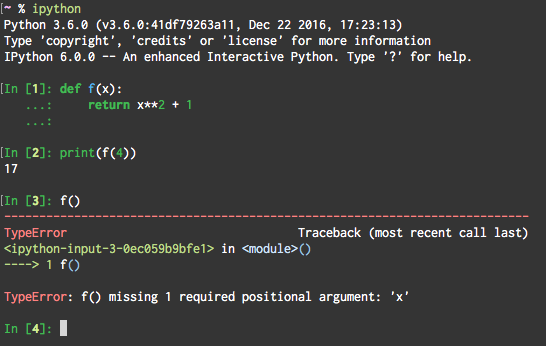
IPython signifie « Interactive Python ». Vous connaissez l’interpréteur Python classique ? IPython le rend 100x mieux. Je ne peux pas vous expliquer toutes les fonctionnalités qu’IPython ajoute à l’interpréteur classique, je vous renvoie pour cela à la documentation officielle, mais en voici quelques unes :
- Ajout de couleurs à l’interpréteur — extrêmement pratique !
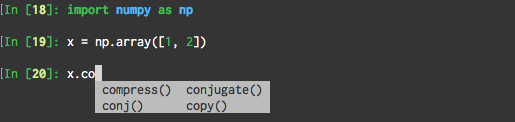
- Autocomplétions à tout va (variables, imports…) avec Tab et les flèches haut/bas — extrêmement pratique !
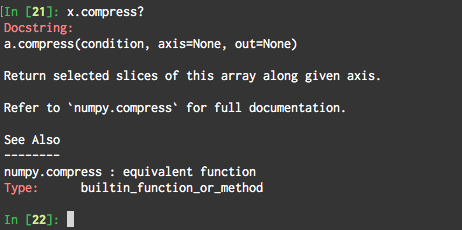
- Appel à la documentation en ajoutant ? derrière un objet — extrêmement pratique !
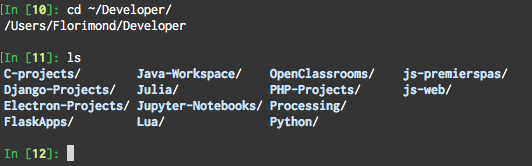
- Utilisation des outils de ligne de commande comme ls ou cd directement dans IPython — extrêmement pratique !
- Et bien d’autres choses !
Bref : IPython c’est extrêmement pratique. 😁
Si vous voulez en découvrir encore plus sur le Python interactif, jetez un œil à Jupyter et ses notebooks.